
Cómo preparar el Excel de datos variables para acreditaciones (2026)
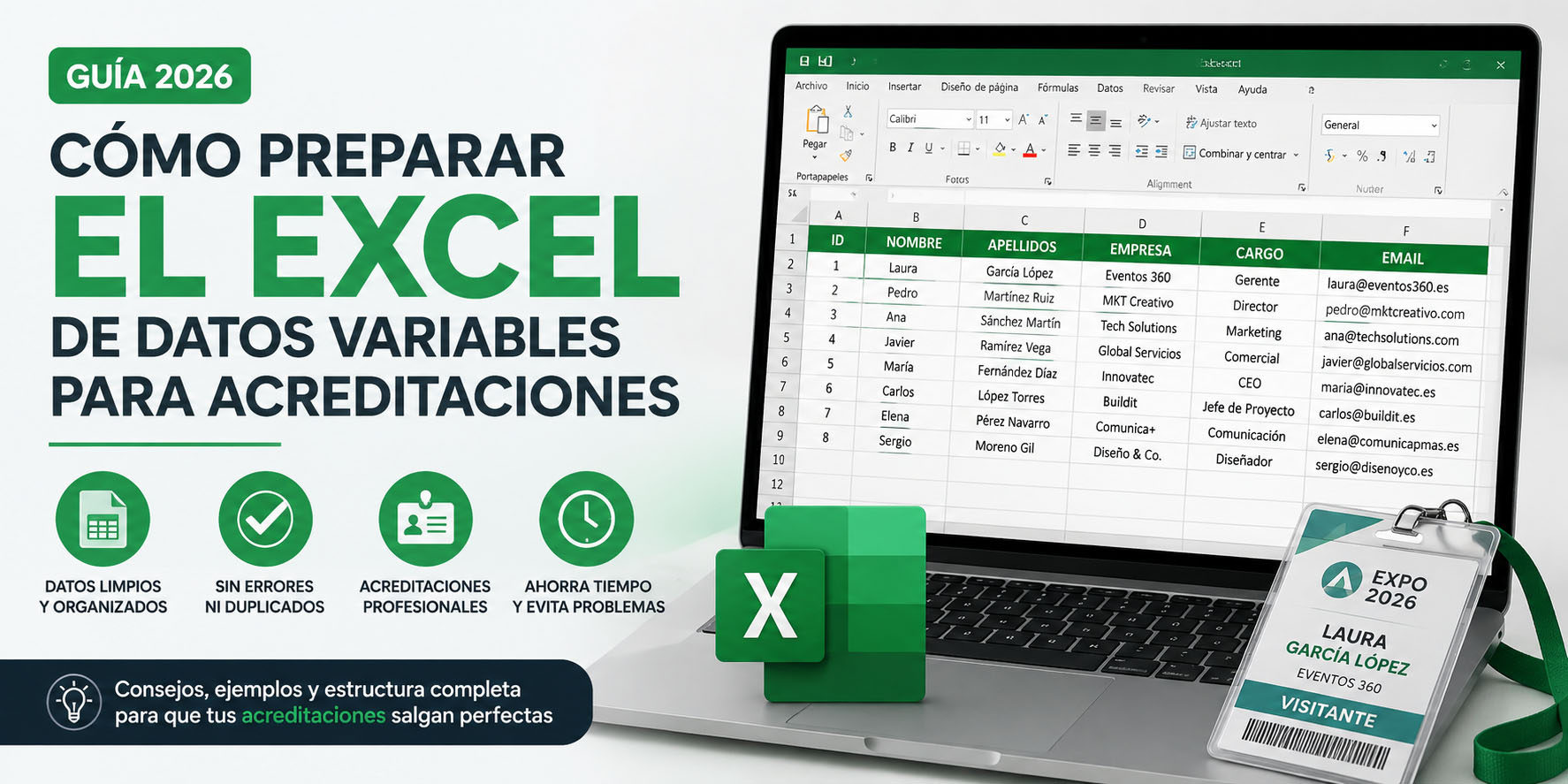
Si tu evento tiene decenas, cientos o miles de asistentes, imprimir cada acreditación con el nombre, cargo o QR de cada persona a mano no es viable. Para eso existen los datos variables: nos envías un Excel o CSV con la información de cada asistente y nosotros imprimimos cada acreditación ya personalizada, una por una. En esta guía te explicamos exactamente cómo preparar ese fichero para que el pedido salga bien a la primera.
- Qué son los datos variables y cuándo los necesitas
- Cómo estructurar el Excel o CSV
- Si quieres fotos: cómo nombrarlas
- Códigos QR y de barras: los generamos nosotros
- Límite de caracteres: depende del diseño
- 5 errores frecuentes al preparar el fichero
- Cómo hacer el pedido paso a paso
- Preguntas frecuentes
1. Qué son los datos variables y cuándo los necesitas
Los datos variables sirven para personalizar cada unidad de una tirada con información distinta: el nombre y cargo de cada asistente a un congreso, el número de dorsal de cada corredor, el código de cada acreditación de un festival. En vez de un diseño único repetido, cada pieza sale con sus propios datos a partir de una única plantilla base.
Es la solución habitual para acreditaciones de congresos, ferias, festivales y eventos corporativos, donde cada asistente necesita su propia identificación con nombre, empresa o cargo.
2. Cómo estructurar el Excel o CSV
Aceptamos tanto Excel (.xlsx) como CSV. La regla más importante: una fila = una acreditación, y una columna por cada dato que quieras que cambie en cada unidad. Los campos habituales son nombre, cargo, empresa y número de registro, pero puedes adaptar las columnas a lo que necesite tu evento:
| Nombre | Cargo | Empresa | Nº de registro |
|---|---|---|---|
| Laura Gómez | Directora de Marketing | Grupo Titaco | 0001 |
| Marc Ferrer | Comercial | Nortex S.L. | 0002 |
| Ana Belén Ruiz | Ponente | — | 0003 |
Consejos para que el fichero no dé problemas:
- La primera fila debe llevar los nombres de columna (cabecera), no datos de una persona.
- No dejes filas ni celdas en blanco a mitad de la lista — si un campo no aplica a alguien (por ejemplo, sin empresa), mejor un guion o "—" que dejarlo vacío.
- Revisa que no haya filas duplicadas ni el mismo número de registro repetido.
- Un único fichero, una única pestaña — si usas Excel con varias hojas, indícanos claramente cuál es la que tiene los datos.
3. Si quieres fotos: cómo nombrarlas
Si tu acreditación lleva foto de cada asistente, envíanos las imágenes nombradas con el nombre del acreditado (por ejemplo, laura-gomez.jpg), igual que aparece en el Excel, para que podamos emparejar cada foto con su fila sin errores. Si dos personas tienen el mismo nombre, añade un apellido o número para diferenciarlas tanto en el Excel como en el nombre del archivo.
4. Códigos QR y de barras: los generamos nosotros
No hace falta que generes tú el código QR ni el código de barras (EAN, Code 128...). Nosotros los generamos con un software especializado a partir del dato que nos indiques en el Excel — normalmente el número de registro. Tú solo tienes que asegurarte de que ese campo esté relleno y sea único para cada persona; el resto lo hacemos en producción.
5. Límite de caracteres: depende del diseño
No hay un número fijo de caracteres máximo — depende del tamaño de fuente y del espacio disponible en tu diseño. Un nombre muy largo puede no caber bien si la fuente es grande o el espacio reservado es pequeño. Si tienes nombres o cargos especialmente largos en tu lista, coméntanoslo al enviar el pedido para ajustar el diseño y que nada se corte.
6. 5 errores frecuentes al preparar el fichero
- La primera fila lleva datos en vez de los nombres de columna. Sin cabecera, no sabemos qué dato va en cada columna.
- Fotos con nombre distinto al del Excel. Si el Excel dice "Laura Gómez" y la foto se llama "IMG_2034.jpg", no hay forma automática de emparejarlas.
- Números de registro repetidos o vacíos. Ese campo es la base para generar el QR/código de barras — si se repite, dos personas acabarían con el mismo código.
- Mezclar formatos de columna (algunas filas con "Director" y otras con "director de RRHH, ventas y logística" sin avisar) — cuanto más homogéneo, mejor se ajusta el diseño a todos por igual.
- Enviar el Excel sin confirmar antes el diseño base. El dato variable se imprime sobre una plantilla ya definida — conviene tener claro el diseño (medida, acabados) antes de mandar el listado completo.
7. Cómo hacer el pedido paso a paso
- Configura tu acreditación de cartón: medida, impresión a 1 o 2 caras, laminado, perforación y esquinas.
- Activa la opción de datos variables en el configurador.
- Prepara tu Excel o CSV con una fila por persona y las columnas que necesites (nombre, cargo, empresa, número de registro...).
- Si llevan foto, súbelas nombradas con el nombre de cada acreditado.
- Envíanos el fichero al hacer el pedido — nosotros generamos los QR o códigos de barras y maquetamos cada unidad.
- Revisamos el archivo antes de imprimir y te avisamos si algo no cuadra (registros repetidos, nombres muy largos, fotos sin emparejar).